学校にいる関係で、ネットワークがあまり安定しておらず、特定の大型ゲーム(bushi)をダウンロードするには通常長い時間がかかります。たいていは夜寝ている間にダウンロードさせますが、ダウンロードが完了した後もパソコンが起動したままになるのは避けたいので、タイマー付きシャットダウンの方法を調べてみました。本記事の環境はWindows11プロフェッショナル版22H2ですが、他のバージョンでも同様に試していただけます。
スクリプトコードは以下の通りです:
shutdown -s -t 6960
これは116分後に自動シャットダウンを実行するという意味です。必要な時間(分)に60を掛けた値を-tの後に指定してください。
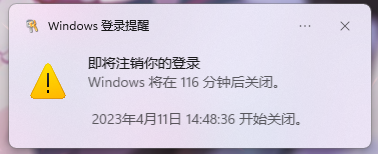
2257274439.png
タイマー付きシャットダウンをキャンセルしたい場合は、以下のスクリプトを使用します。
shutdown -a
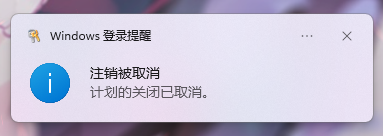
3981060826.png
方法一
デスクトップに新規ファイルを作成します。既定では「テキストドキュメント」を選択でき、そこに上記のコードを入力します。次に左上の「ファイル」→「名前を付けて保存」をクリックし、ファイルの種類を「すべてのファイル」に変更して、拡張子を.batとして保存します。その後、デスクトップのbatファイルをダブルクリックすれば実行できます。
方法二
面倒と感じる場合は、キーボードのWindowsキー+Rを押して「実行」ウィンドウを開き、そこに上記のコマンドを直接入力しても構いません。
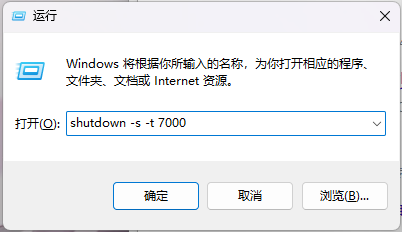
150811913.png
私は頻繁に使用するため、方法一を採用しており、デスクトップに置いておけば、次回以降はダブルクリックするだけで実行できます。