前書き
先日、アリディスクがサードパーティの制限を導入したため、今やその対応は非常に好ましくなくなりました。SVIPを契約しても、サードパーティによるマウントを行うにはさらに「サードパーティ特典パッケージ」の契約が必要です。会員やサードパーティ特典パッケージに加入していないユーザーは基本的に利用できず、速度は約500k/sに制限され、一気に魅力が失せました。これは当初の「永久に速度制限なし」という宣伝とも真っ向から矛盾しています。
私のストレージ需要はそれほど大きくなく、アリディスクにある映画は約100Gほどですが、ほとんどは一度見た後削除しなかったものです。今月初めにNASを購入した際、あるNAS交流グループで複数のdalao(達人)が115ネットディスクをおすすめしていたのを見て、私も海鮮市場(中国のフリマアプリ)で16Tの初期容量アカウントを購入しましたが、まだ使用していませんでした。
今日はふと気になって115のダウンロード速度を試してみたところ、非常に驚くべき結果でした。私は一切の会員サービスに加入していないにもかかわらず、満速でダウンロードできました。
そこで、アリディスクの映画を115に瞬時転送して、ダウンロードを試してみることにしました。
必要条件
ネット上にはさまざまな方法があります。例えば、Rcloneを使ってWebdav経由で115をSynologyにローカルディスクとして直接マウントする方法があります。多くの人がCloudDriveを使っているようですが、私は使ったことがないため、ここでは評価を控えます。個人的には、公式または内蔵のプログラムで対応できる場合は、できるだけサードパーティ製のツールを使わないようにしています。そのため、上記の方法は私には合いません。私のニーズは、単に時々ネットディスクのファイルをSynologyのローカルにダウンロードすることだけです。
教程
Alistを使って115をマウントします。個人的には、スマホアプリの通信をキャプチャして取得したCookieを使うことをおすすめします。有効期間が比較的長いからです。マウント方法や通信キャプチャの手順についてはここでは詳述しません。ネット上のチュートリアルが多数あります。マウント後、Synologyの「リモート接続」でWebdavを選択します。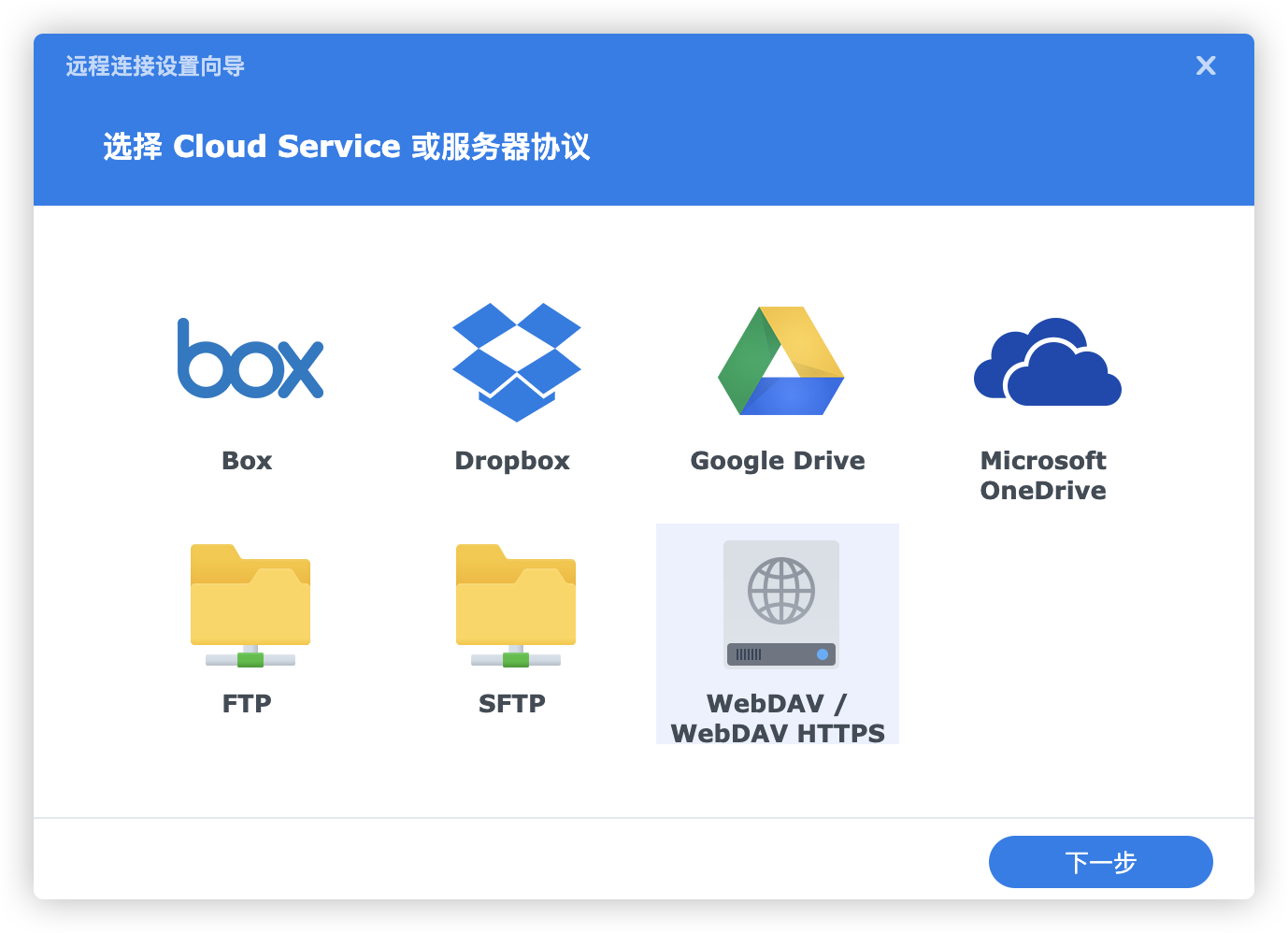
1722083446133.png
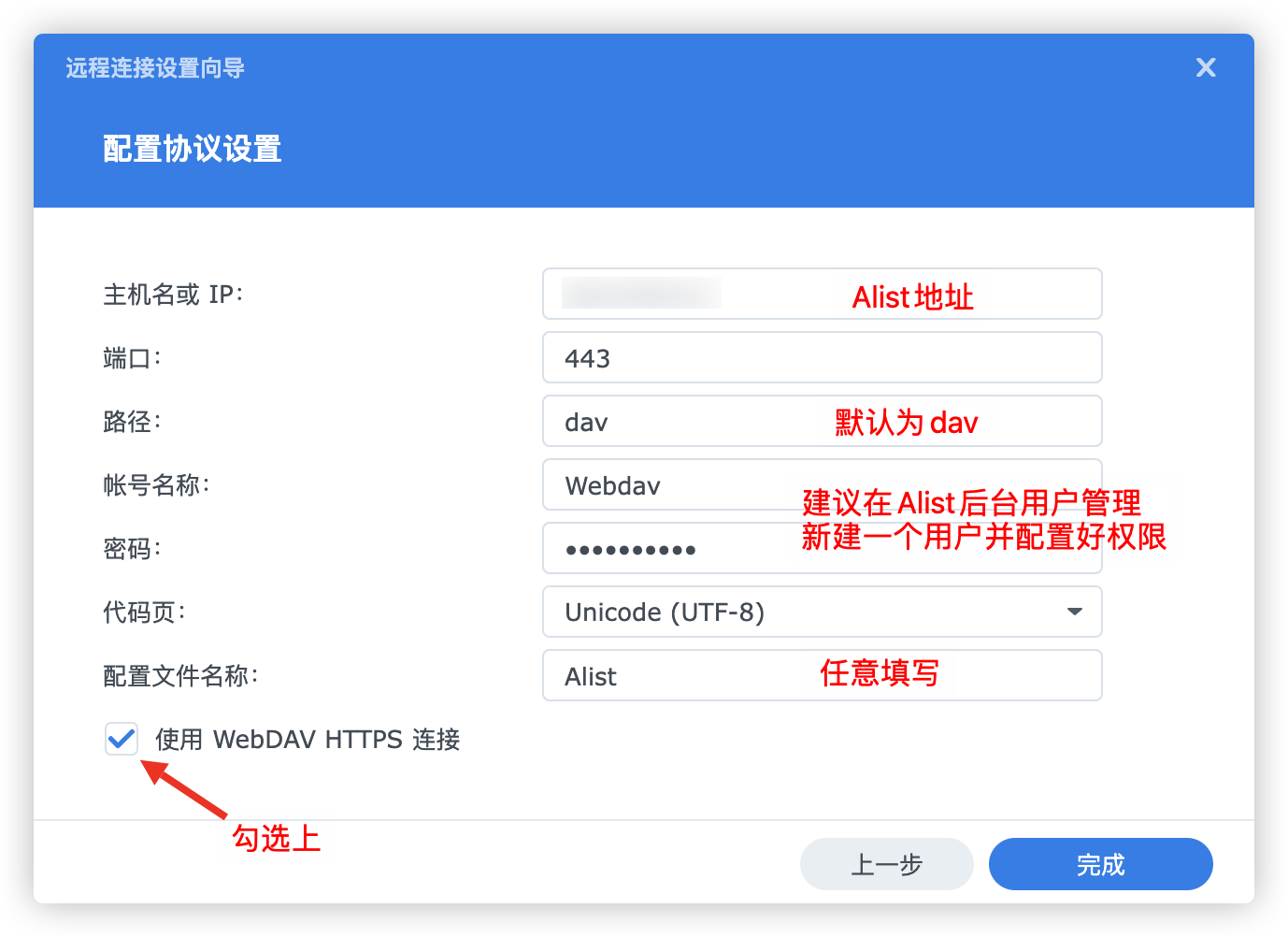
1722084157621.png
マウント後、AlistのファイルはすべてSynologyの「ファイル管理」に表示されます。
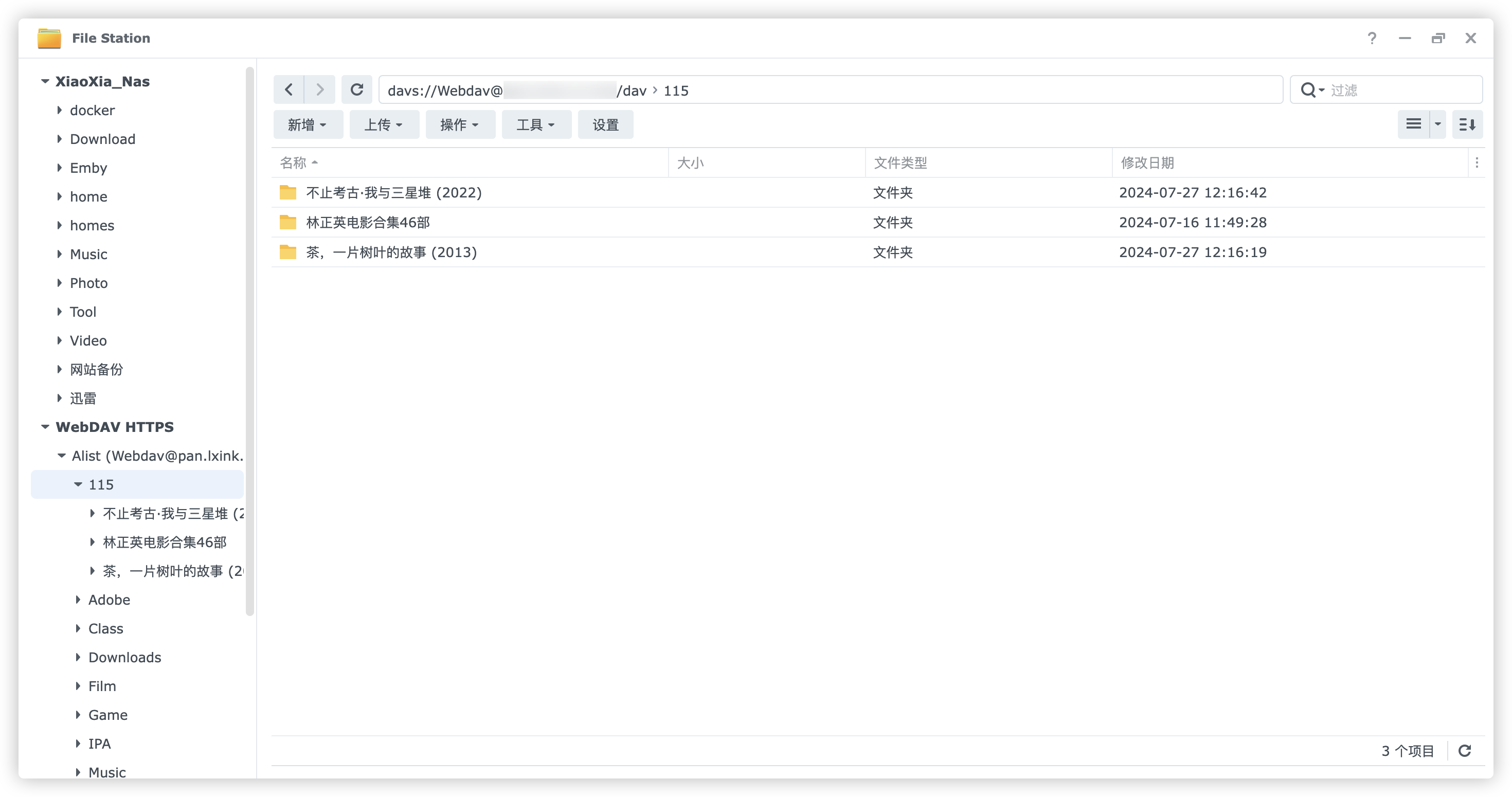
1722084406253.png
ダウンロードが必要な場合は、マウントされたファイルを直接ローカルにコピーすればよいです。回線速度が最大まで出る感覚は本当に気持ちいい!

1722084568183.png
最後に
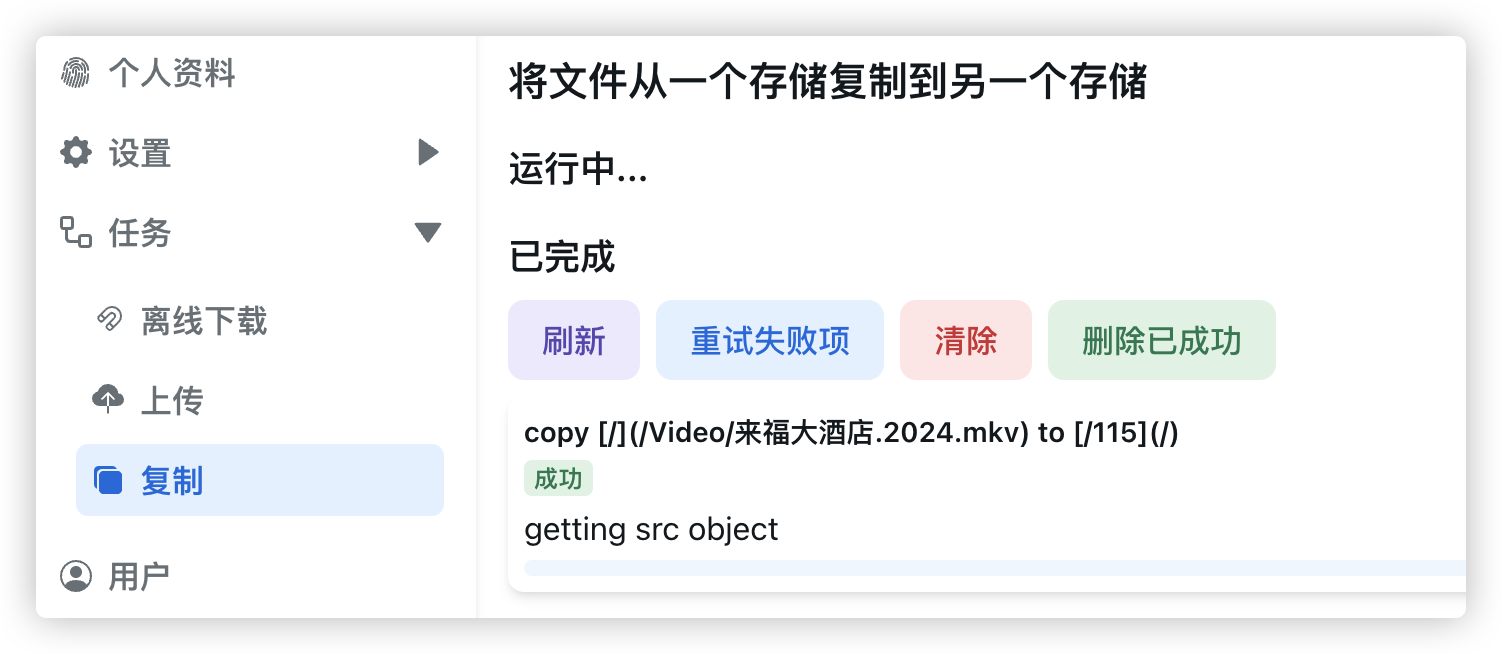
1722085142263.png
ディスクは直接115に瞬時転送が可能です。注意点として、マウントしたアリディスクのオプションで「瞬時転送」を有効にし、AlistのバージョンがV3.27.0以上であることを確認してください。

1722084897038.png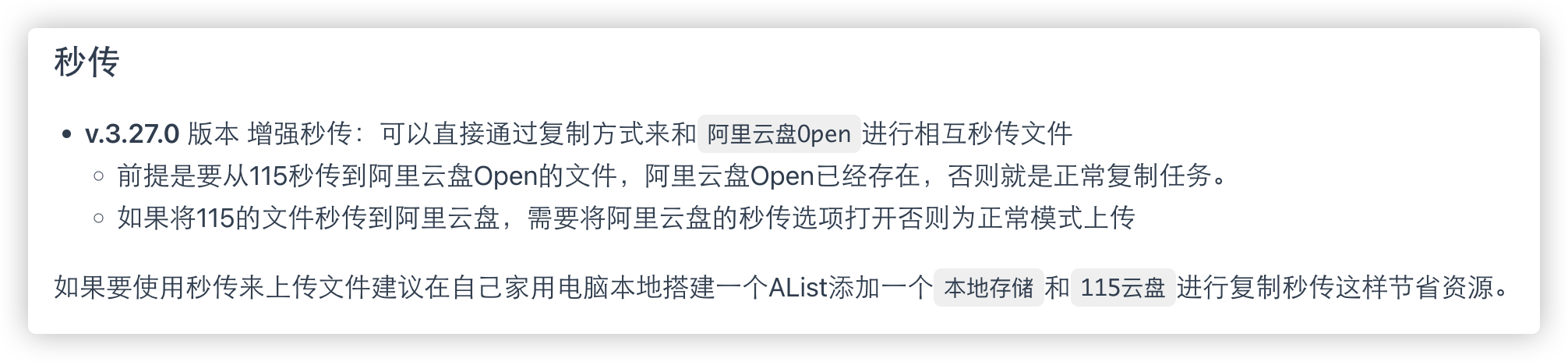
1722084755850.png
Ps:115の制限により、5Gを超えるリソースの瞬時転送には115の会員登録が必要です。
この方法は115ネットディスクに限りません。他のネットディスクも、サードパーティのパッケージを使わずにこの方法でマウントして利用できます。