はじめに
数日前、急にチャットサーバーを自作したくなり、実は2022年に友人がPHPでオンラインチャットルームを作成したことがありました。しかし、時間が経ちすぎてコードのバックアップもしておらず、ネットでいくつかのオープンソースプロジェクトを探しても自分に合うものが見つからなかったため、最終的にDuckChat(アヒルチャット)、Synology Chat(シノロジー公式チャットアプリ)、およびVoceChatの3つの選択肢の中から、シンプルで使いやすいVoceChatを選びました。
システム選定
DuckChat(アヒルチャット)
この名前を初めて聞いたのはBilibiliのあるブロガーのコメント欄でした。その後関連情報を検索し、そのインストール画面のデザインが私の審美眼に合い、複数のプラットフォーム向けクライアントがありエコシステムも比較的整っていました。しかし、何らかの理由でこのプロジェクトは4年前(GitHubでの最終コミット)にメンテナンスが停止しており、公式サイトやドキュメントも現在はアクセス不能の状態です。そのため、このプロジェクトの展開を断念しました。
Synology Chat
シノロジー公式のチャットアプリですが、何らかの理由で中国国内では配信停止となっています(理由は想像がつきます)。ただし、シノロジー公式サイトのダウンロードセンターを香港に切り替えることで、お使いのシノロジーモデルに合わせて手動でダウンロード・インストールが可能です。
1723131343000.png
Android端末でのテストは行っていないため不明ですが、iOS端では海外のアカウントに切り替えてダウンロード・使用する必要があります。機能は非常に充実していますが、個人的にはインターフェースがあまり好みではありません。シノロジーNASのみをお使いの場合は、ぜひインストール・利用をおすすめします。
VoceChat
前述の2つのアプリを断念した後、偶然このアプリを見つけました。当初はあまり期待していませんでしたが、約1週間使用してみて、たった15MBのこのプログラムが多くの驚きを与えてくれました。エコシステムも比較的整っており、現在の私のすべての使用シーンを満たすだけでなく、VoceChatのウィジェットSDKをWebページに埋め込み、「オンラインカスタマーサポート」のような機能を実現することもできます。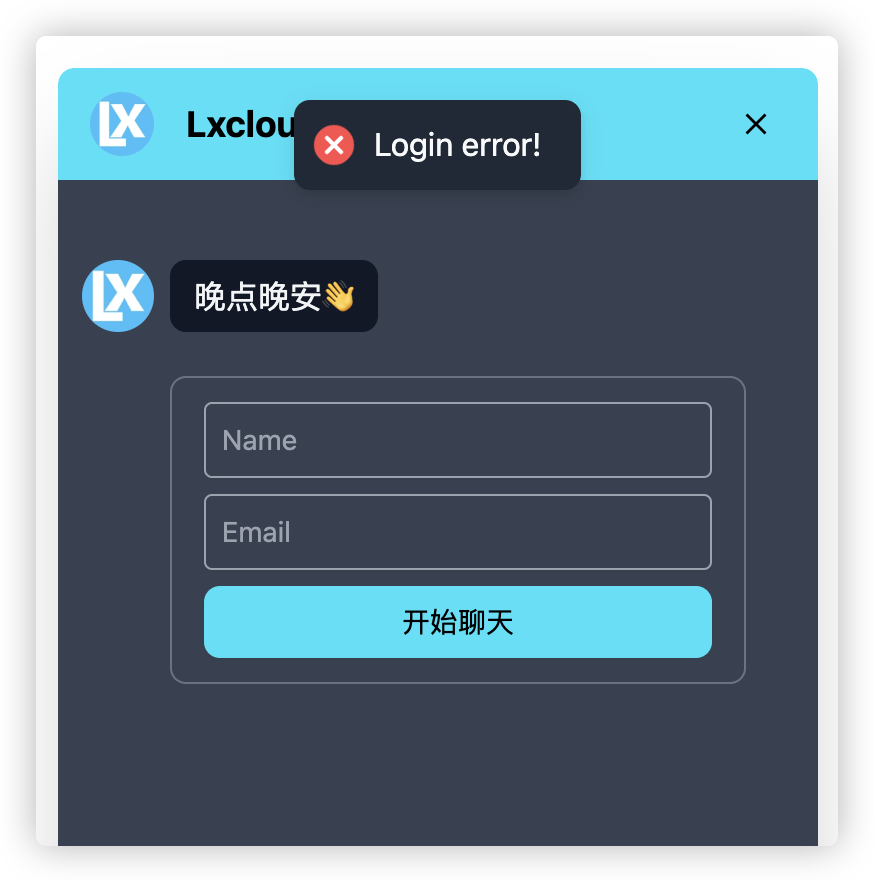
1723132233119.png
展開手順
個人的な理由から、コマンドラインよりもDockerの編成ファイル作成を好みます。理由は、バックアップが簡単で、後からの変更も容易だからです。
ステップ1
シノロジーのDockerコンテナディレクトリ内に、目的が明確な新しいフォルダを作成します。

1723132882323.png
ステップ2
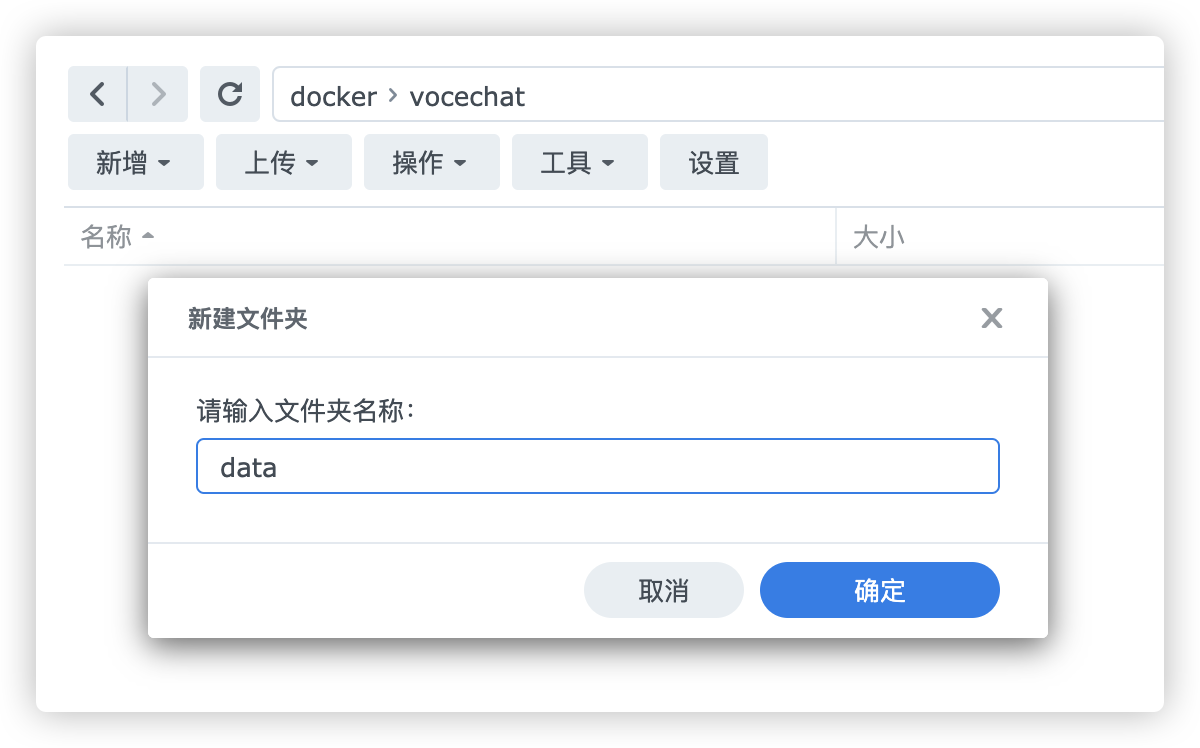
作成後、そのディレクトリをクリックして、さらにdataフォルダを作成し、コンテナのデータをローカルにマッピングします。
1723133321970.png
ステップ3
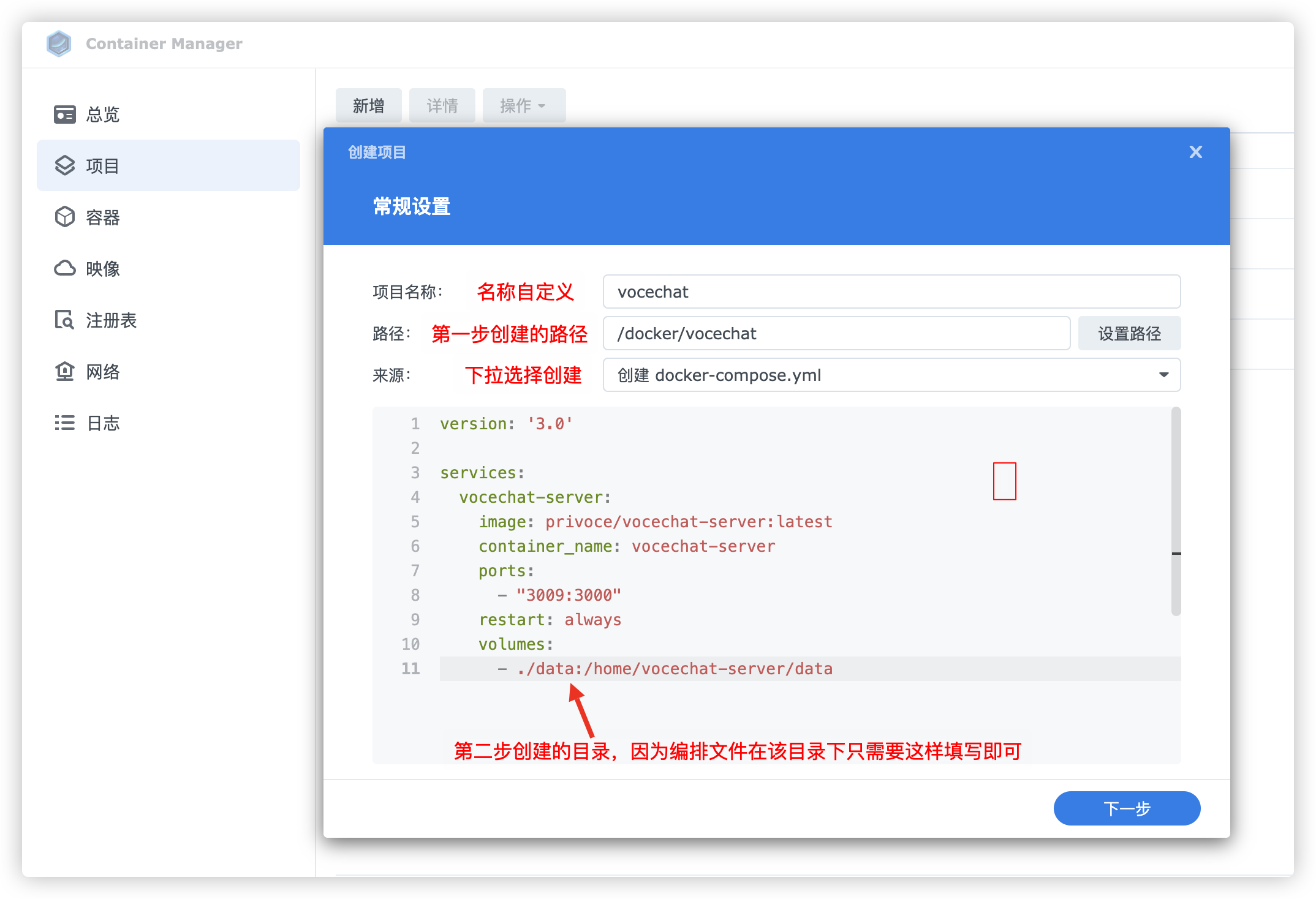
コンテナ編成プロジェクトを作成し、以下の画像の設定に従ってください。私の設定を貼り付けます。
1723133994096.png
設定を入力後、「次へ」をクリックし、イメージの取得が成功するのを待ちます。
初期化
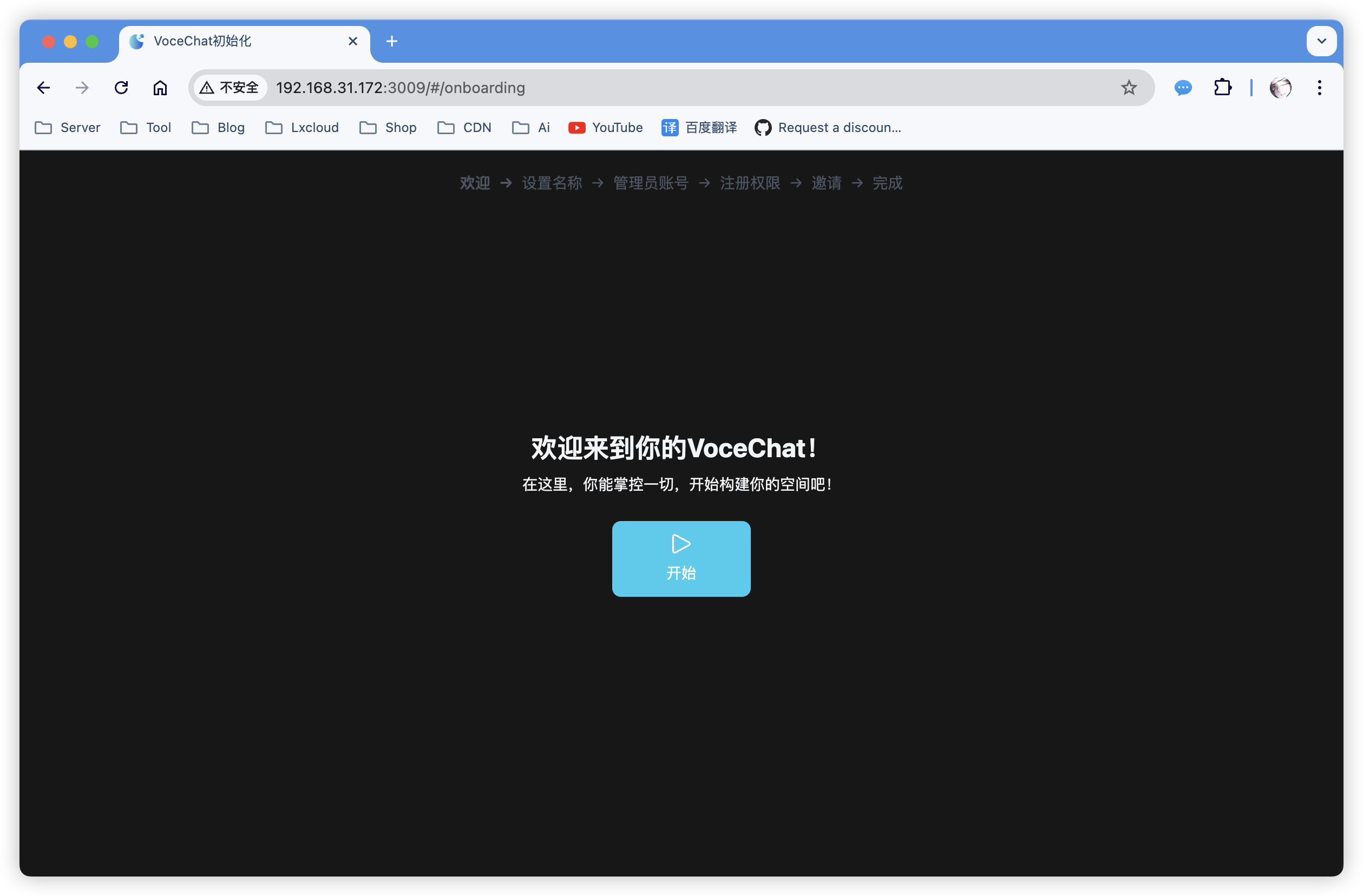
展開後、ブラウザからIP:3009にアクセスして初期設定を行います。
1723134308611.png
実際の状況に応じて初期設定を完了すれば、すぐに使用できます。
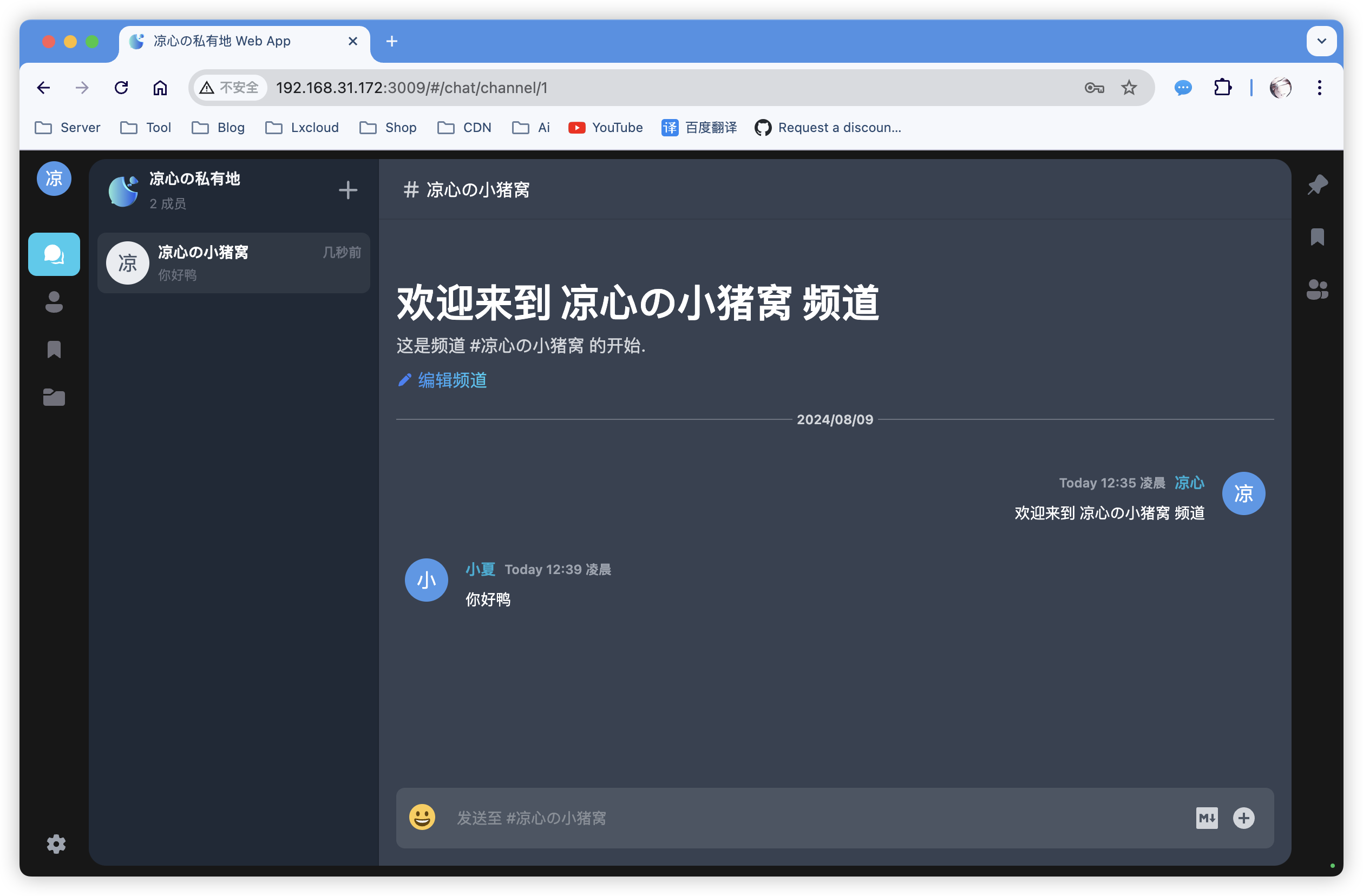
1723135357920.png
いくつかの使用上のアドバイス
- 現在、
VoceChatのメッセージプッシュ通知はGoogle関連サービスに依存しています。ご存知の通りの理由で、ソフトルーターやサブルーターを活用し、シノロジー内のネットワークがGoogleにアクセス可能であることを確認してください。これによりプッシュ通知サービスを受信できます。
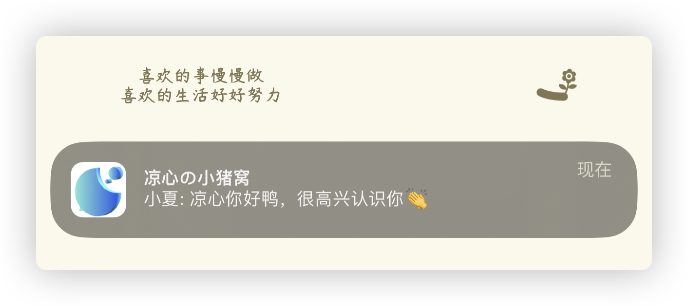
1723136175755.png
- 使用習慣による違いがありますが、個人的には概要設定でチャットレイアウトを右寄せに変更することをおすすめします。これにより、中国国内の通信習慣により合った使い心地になります。

1723136450055.png
最後に
VoceChatの機能は、ここで紹介した内容以上に多岐にわたります。実際に展開して自分好みにカスタマイズしてみてください。公式ドキュメントも非常に詳細に記載されています。上記の手順はシノロジーに限定されるものではなく、編成ファイルは各自の状況に応じて展開・変更が可能です。